
Der LiTHOS 3D-Konfigurator
Mit unserem 3D-Konfigurator können Sie Ihren Kundinnen und Kunden mehr als nur vier oder weniger Perspektiven auf ein Denkmal bieten.
Zeigen Sie Ihren Kundinnen und Kunden eine voll editierbare 360° Ansicht ihres Wunschdenkmals. Demonstrieren Sie live und unkompliziert die Auswirkungen von verschiedenen Naturstein-Materialien. Sie können gemeinsam mit Ihren Kunden Änderungswünsche durchgehen und sie beim Kauf beraten. Speichern Sie Ihre Projekte ab, um immer schnell auf Ihre Ideen und Designs zurückzugreifen. Drucken Sie Ihre abgespeicherten Projekte aus oder speichern Sie diese auf dem Computer ab, um es Ihren Kunden per E-Mail zu schicken bzw. mit nach Hause zu geben.
Senden Sie direkt eine unverbindliche Angebots-Anfrage an Lithos oder geben Sie über den Konfigurator das gestalte Denkmal direkt in Auftrag. In beiden Fällen wird sich einer unserer geschulten Mitarbeiter mit Ihnen in Verbindung setzen um Ihne eine servicegerechte Beratung zu bieten und Ihnen ggf. Informationen zukommen lassen.
Wir empfehlen den Google Chrome Browser zu benutzen, um eine bestmögliche 3D Performance zu erleben.
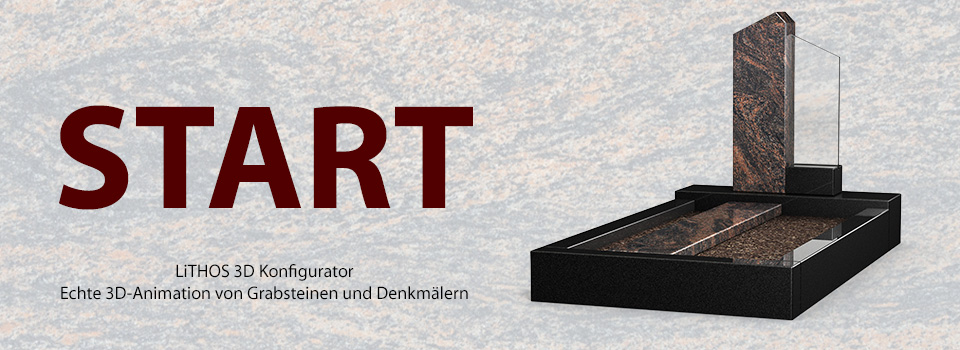
Klicken Sie hier oder auf das Bild START um zu dem LiTHOS 3D-Konfigurator zu gelangen und Ihre Ideen in 3D umzusetzen.
Nach einigen Sekunden sollten Sie die Benutzerfläche unserer App sehen und können mit dem gestalten von 3D-Denkmalen beginnen.
Schauen Sie sich vor dem ersten Nutzen das Hilfevideo in unserem Konfigurator an, um alle Funktionen unserer App zu erfahren.
Bei Fragen, werfen Sie einen Blick in unsere folgenden FAQs um Hilfestellung zu erhalten.
"Ich klicke auf das Bild, aber nichts passiert."
Sollte die automatische Weiterleitung nicht funktionieren kopieren Sie den folgenden Link in Ihre Browserzeile: https://app.lithosmarmor.de/login
Sie werden dann aufgefordert die im System hinterlegte E-Mail Adresse sowie Ihr Passwort (das Selbe wie beim Login auf unserer Homepage) einzugeben.
"Das Bild hängt, was kann ich tun?"
Sollte sich vor Start unser 3D-Konfigurator "festfrieren", laden Sie die Seite neu, oder drücken Sie die Taste F5. Sollte sich das Problem nicht durch selbstständige Maßnahmen beheben lassen, kontaktieren Sie uns bitte über die unten angegebenen Kontaktdaten.
"Wie speichere ich meine Designs (auf dem Computer ab?)"
Sie sollten Ihr Projekt regelmäßig speichern, um unnötigem Datenverlust vorzubeugen. Dies können Sie unter dem Menüpunkt "Projekte" machen. Für das Abspeichern auf dem Computer nutzen Sie bitte den Drucken-Button oben rechts. Beim Klicken auf diesen Button öffnet sich in der Vorschau ein kleines Fenster, dass Ihnen mit einem Klick auf die rechte Maustaste ermöglicht, die Vorschau als Bild auf Ihrem Computer zu speichern, zu drucken oder direkt per Mail an z.B. Ihren Kunden zu versenden. Je nach Browser heißt das z.B. "Grafik speichern unter" oder "Bild speichern unter".
"Irgendwie steht da alles in Kauderwelsch geschrieben. Woran liegt das?"
Manche Browser sind so eingestellt, dass Sie eine anderssprachige Website automatisch ins Deutsche übersetzen. Unser 3D-Konfigurator ist für Sie auf Deutsch, aber die Programmierung findet durch die englische Sprache statt. Hierbei kann es zu unglücklichen Übersetzungs- und Darstellungsfehlern kommen. Sollten Sie nicht wissen wie das ausschalten oder ob das bei Ihnen der Fall ist, setzen Sie sich gerne mit unserem technischen Supportmitarbeiter in Verbindung. Dieser wird Ihnen helfen das Kauderwelsch zu beseitigen.